
Как настроить доступ к личному кабинету природопользователя: пошаговая инструкция
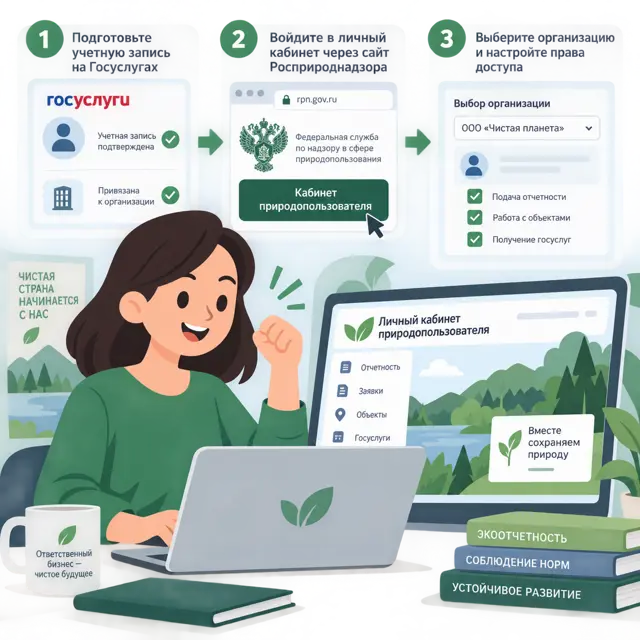
Личный кабинет природопользователя (ЛКП) — это единый цифровой сервис Росприроднадзора, через который юридические лица и индивидуальные предприниматели сдают экологическую отчетность (например, 2-ТП отходы, декларацию о плате за НВОС), подают заявки на постановку объектов на учет и получают государственные услуги.
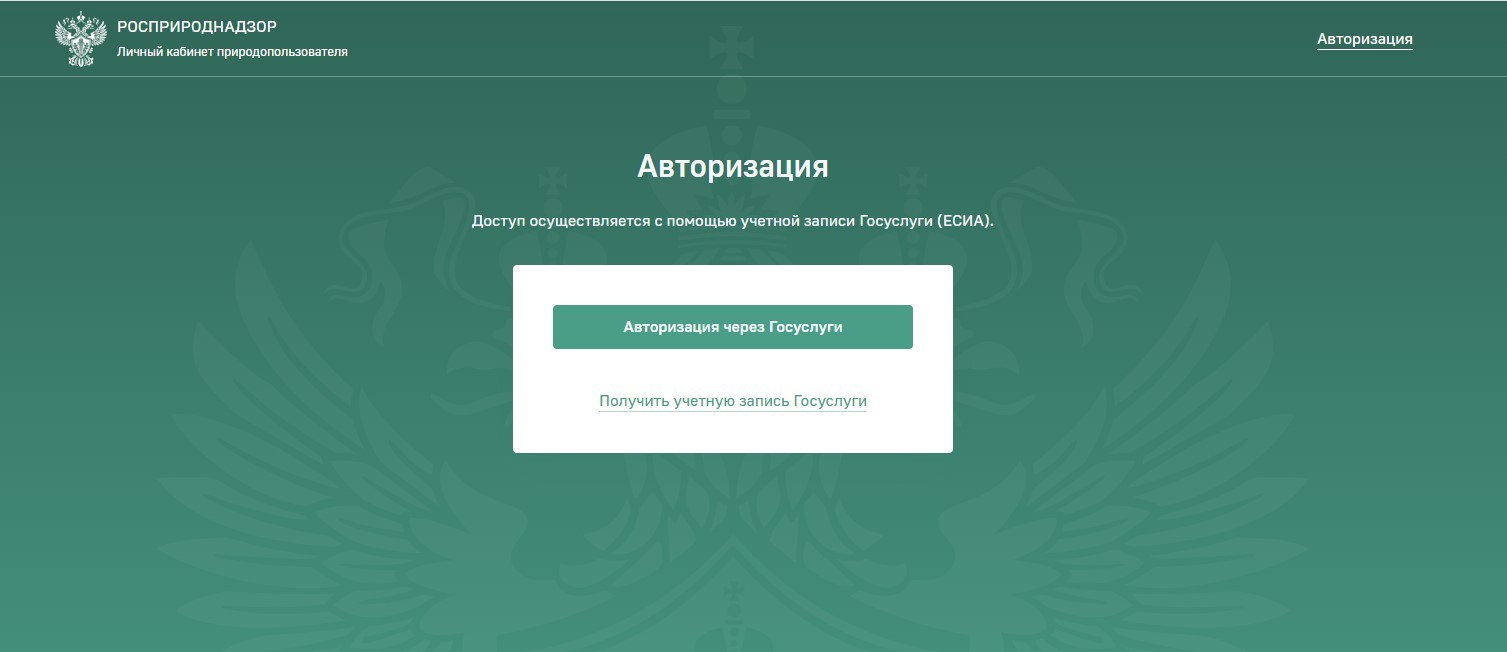
С 2023 года правила входа в систему изменились: регистрация по электронной почте больше недоступна. Доступ предоставляется исключительно через учетную запись портала «Госуслуги» (ЕСИА).
Ниже приведена подробная инструкция по настройке доступа.
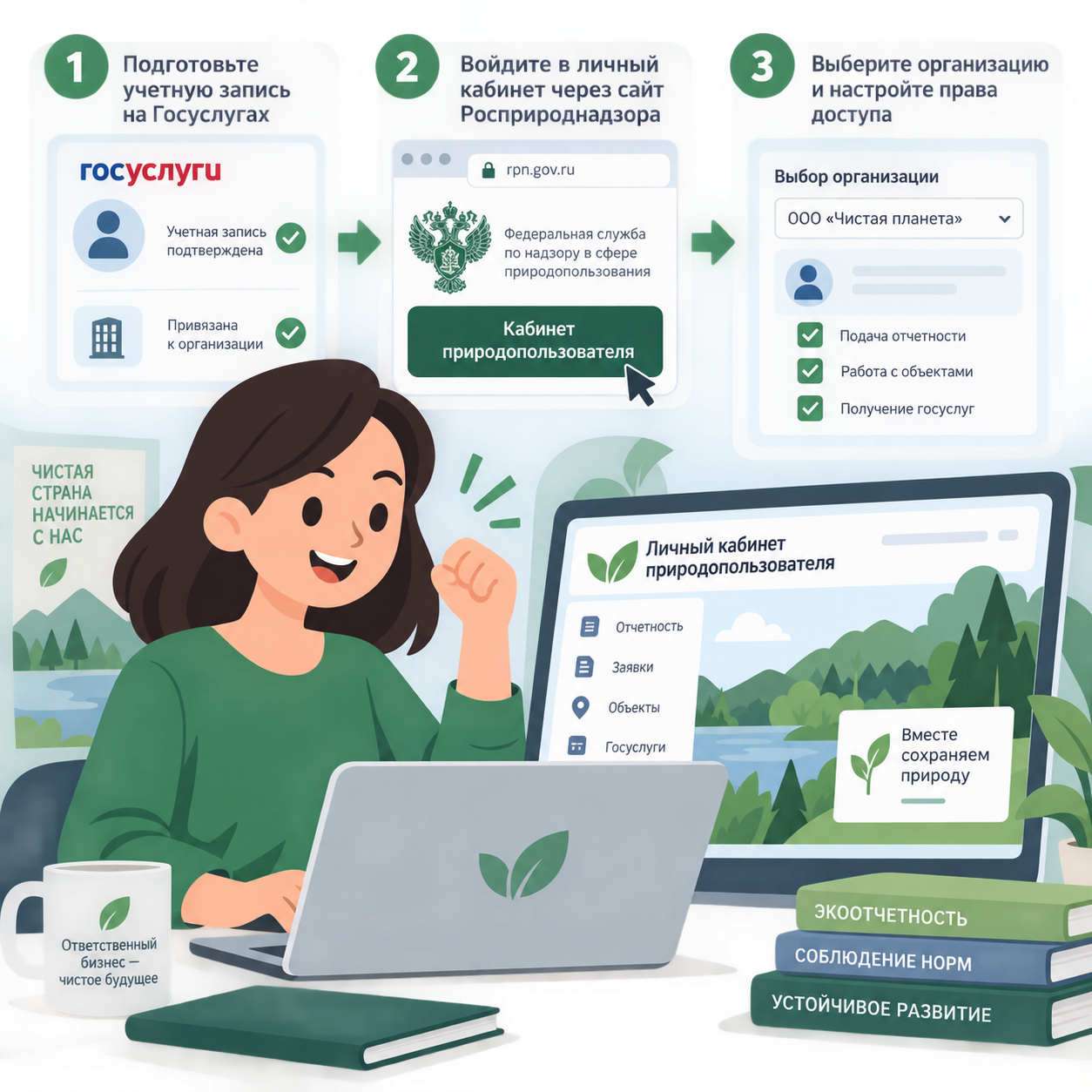
Этап 1. Подготовка учетной записи на «Госуслугах»
Для работы в ЛКП недостаточно иметь обычную упрощенную или стандартную учетную запись.
-
Подтверждение личности.
Учетная запись физического лица (руководителя или ответственного сотрудника) должна быть подтвержденной. Это можно сделать через онлайн-банки, в центрах обслуживания или с помощью усиленной квалифицированной электронной подписи (УКЭП).
2. Привязка к организации.
Ваша учетная запись на «Госуслугах» должна быть привязана к юридическому лицу или ИП, от имени которого будет вестись работа. Если вы руководитель, эта привязка обычно создается автоматически при регистрации организации на портале. Если вы сотрудник, руководитель должен добавить вас в профиль компании в разделе «Сотрудники» и выдать необходимые права.
Добавление сотрудника к организации
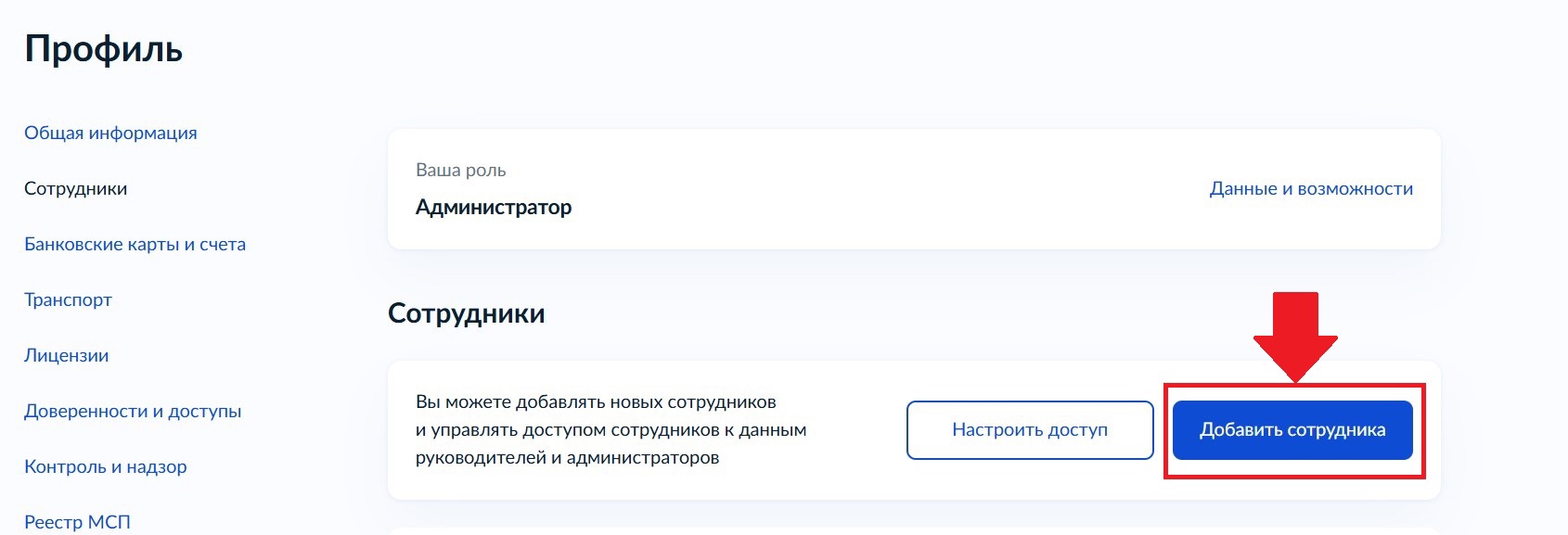
1. Руководителю организации или сотруднику с правами администратора в профиле организации на Госуслугах необходимо нажать на вкладку «Сотрудники», затем «Добавить сотрудника».
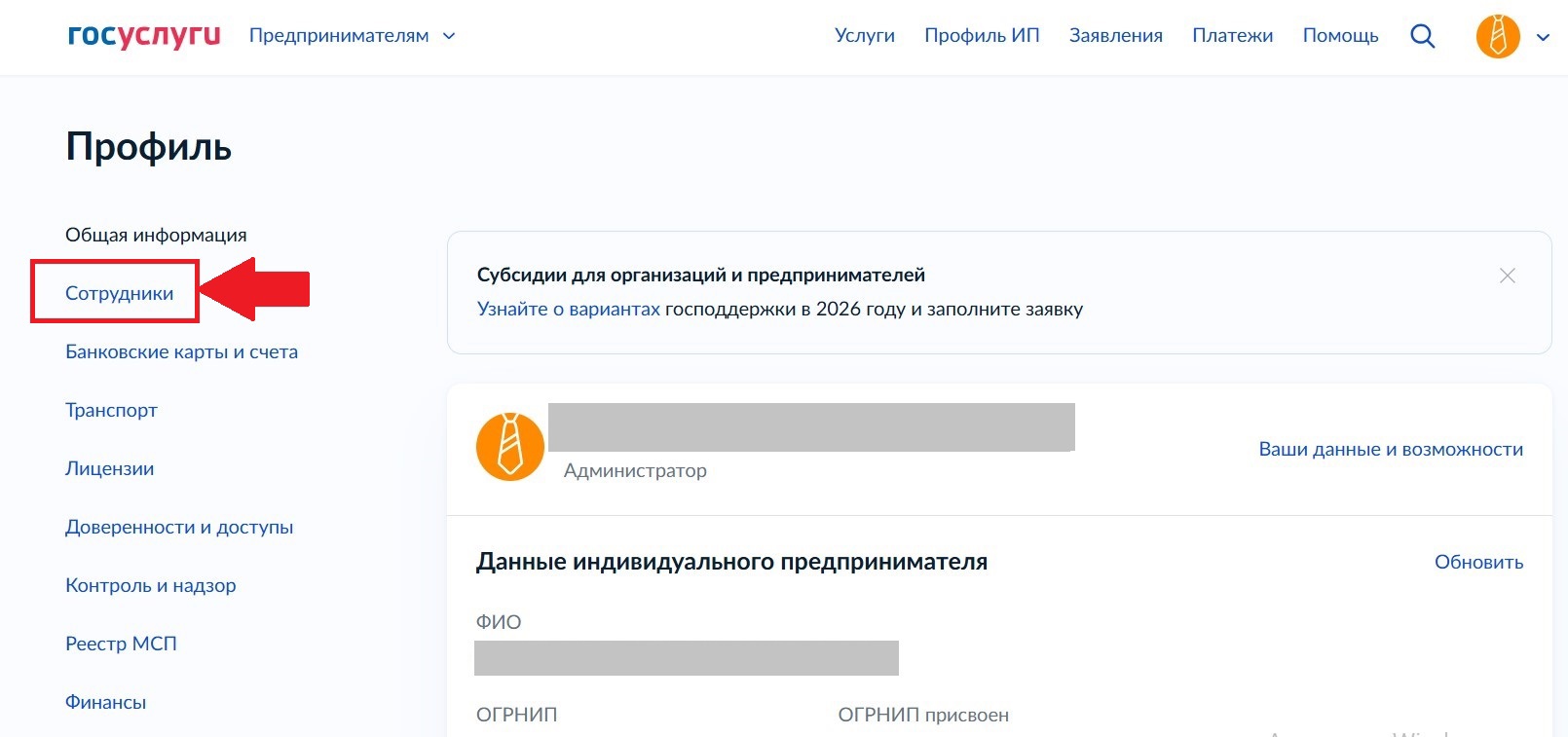
2. Необходимо ввести ФИО, электронную почту сотрудника для которого делается доступ. Обязательно необходимо подключить аналогичным образом руководителя, на которого оформлена ЭЦП для дальнейшей электронной подписи отчетности.
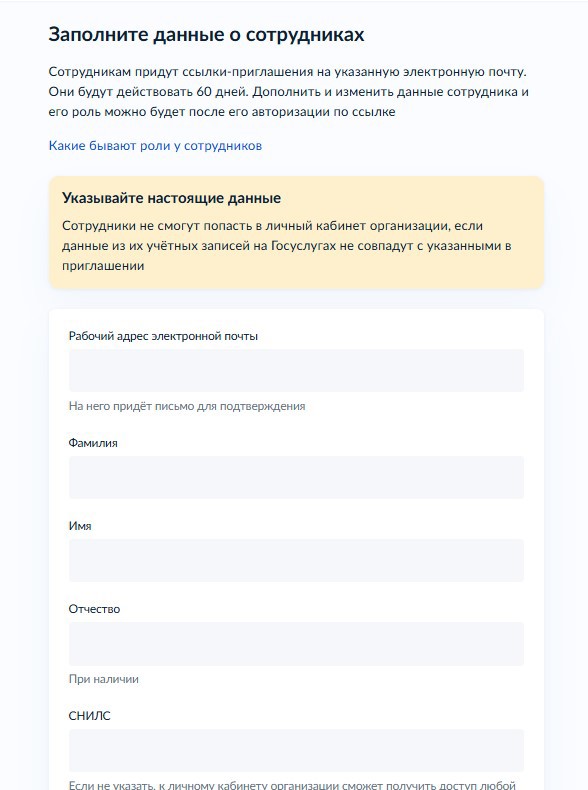
3. Далее необходимо нажать «Пригласить». На момент отправки приглашения у сотрудника должна быть подтвержденная учетная запись ЕСИА. На указанную электронную почту сотрудника придет уведомление о приглашении, работник должен его принять принять.
Предоставление прав доступа прикрепленному сотруднику
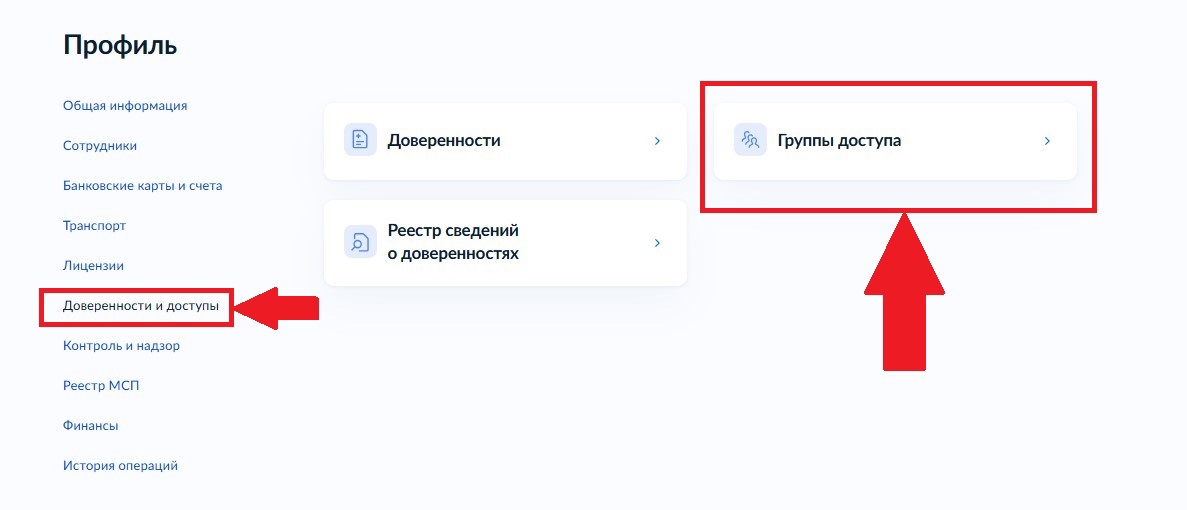
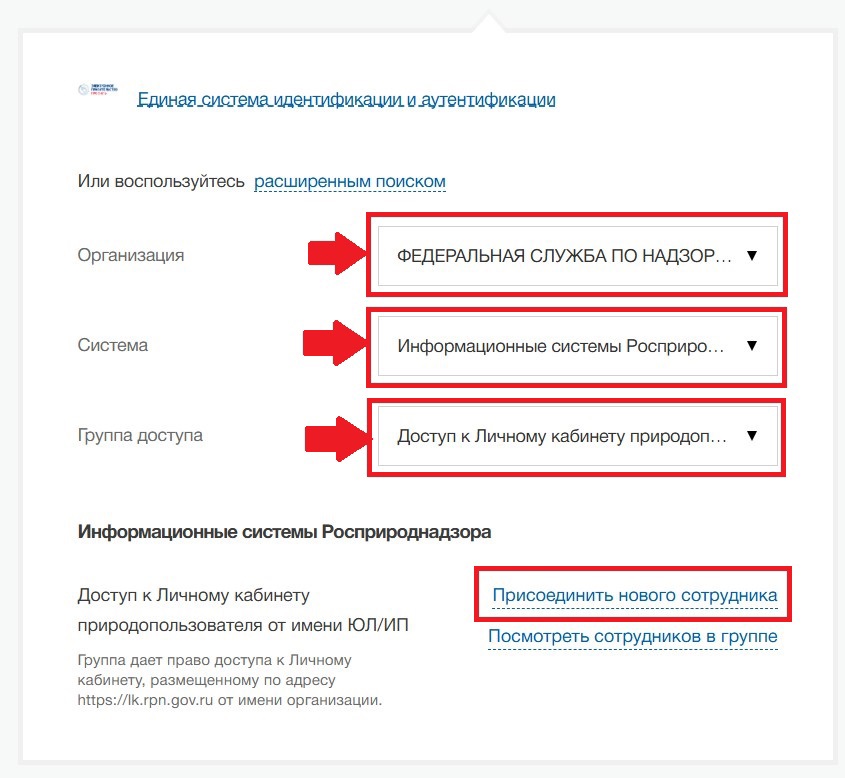
1. Для настройки права доступа необходимо перейти во вкладке «Организации», в раздел «Доверенности и доступы», далее нажать «воспользоваться расширенным поиском».
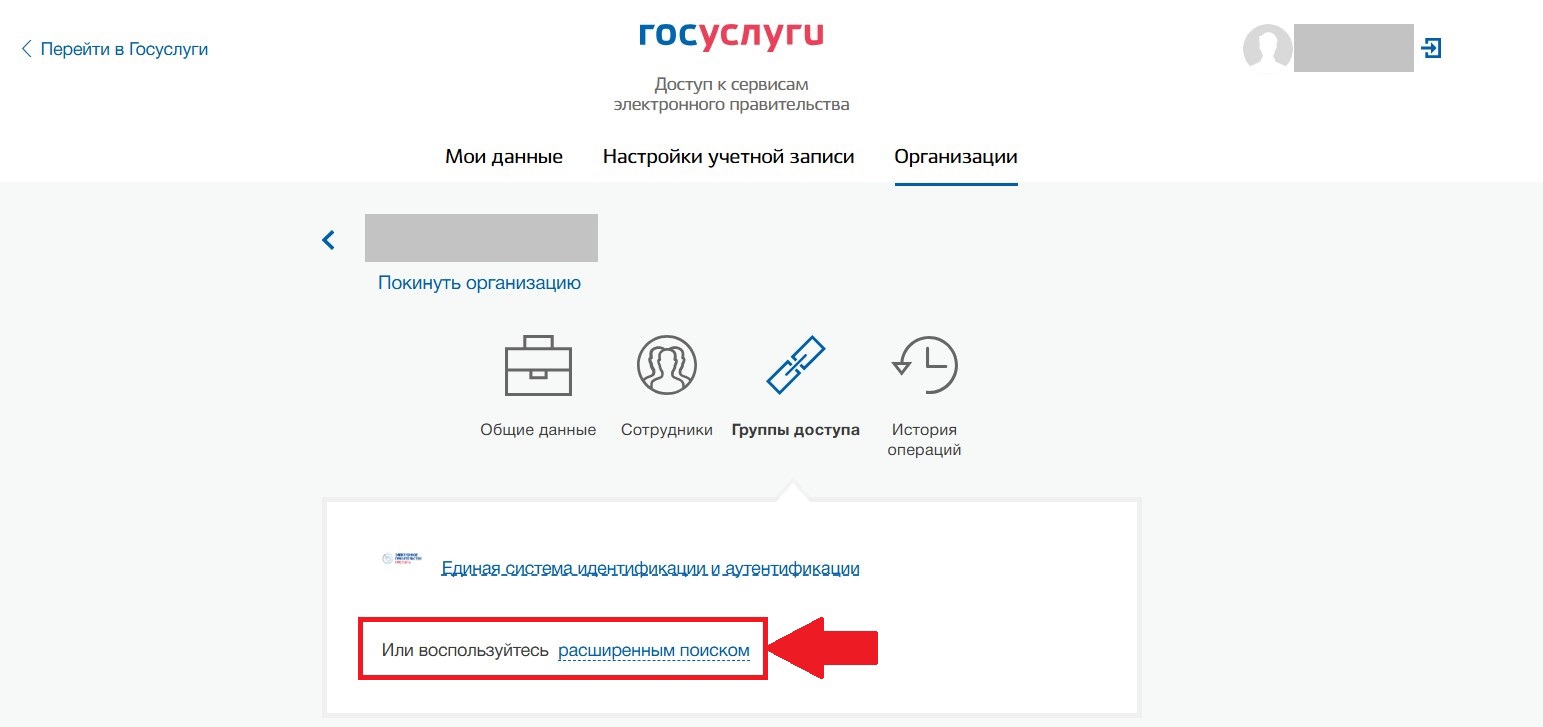
2. В открывшемся окне ввести в поле «Организация» – «Федеральная служба по надзору в сфере природопользования».
3. Выбрать в разделе «Система»: «Информационные системы Росприроднадзора».
4. Выбрать «Группу доступа»: Доступ к Личному кабинету природопользователя от имени ЮЛ/ИП.
5. Далее снизу нажать «Присоединить нового сотрудника», из выпадающего списка добавить руководителя (если ранее он не был добавлен) и сотрудника.
Этап 2. Вход в личный кабинет
-
Перейдите на официальный сайт Росприроднадзора (https://lk.rpn.gov.ru/login).
-
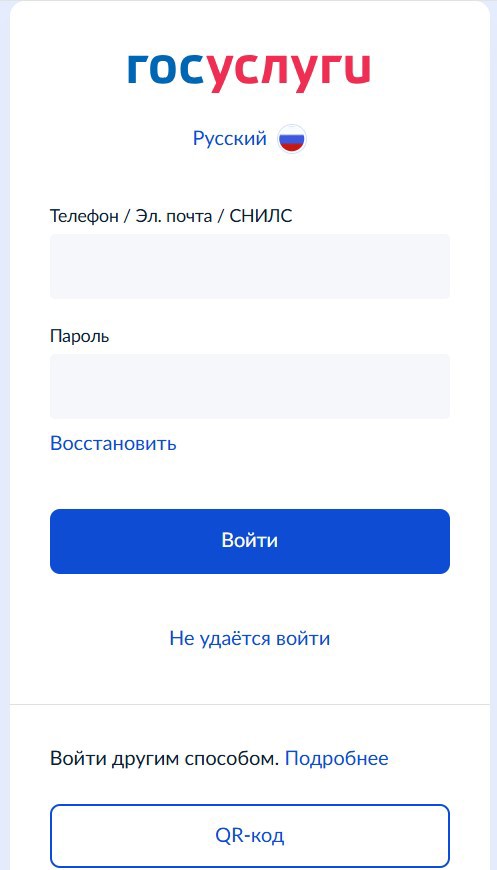
Нажмите на кнопку «Авторизация через Госуслуги» (или «Войти через ЕСИА»).
-
Введите данные своей учетной записи: номер телефона, СНИЛС или адрес электронной почты, а также пароль. Также возможен вход посредстовм ЭЦП.
-
Подтвердите вход (введите код из СМС).
Этап 3. Выбор организации и настройка прав доступа
После успешной авторизации через «Госуслуги» система ЛКП не сразу откроет рабочую панель.
-
Выбор организации.
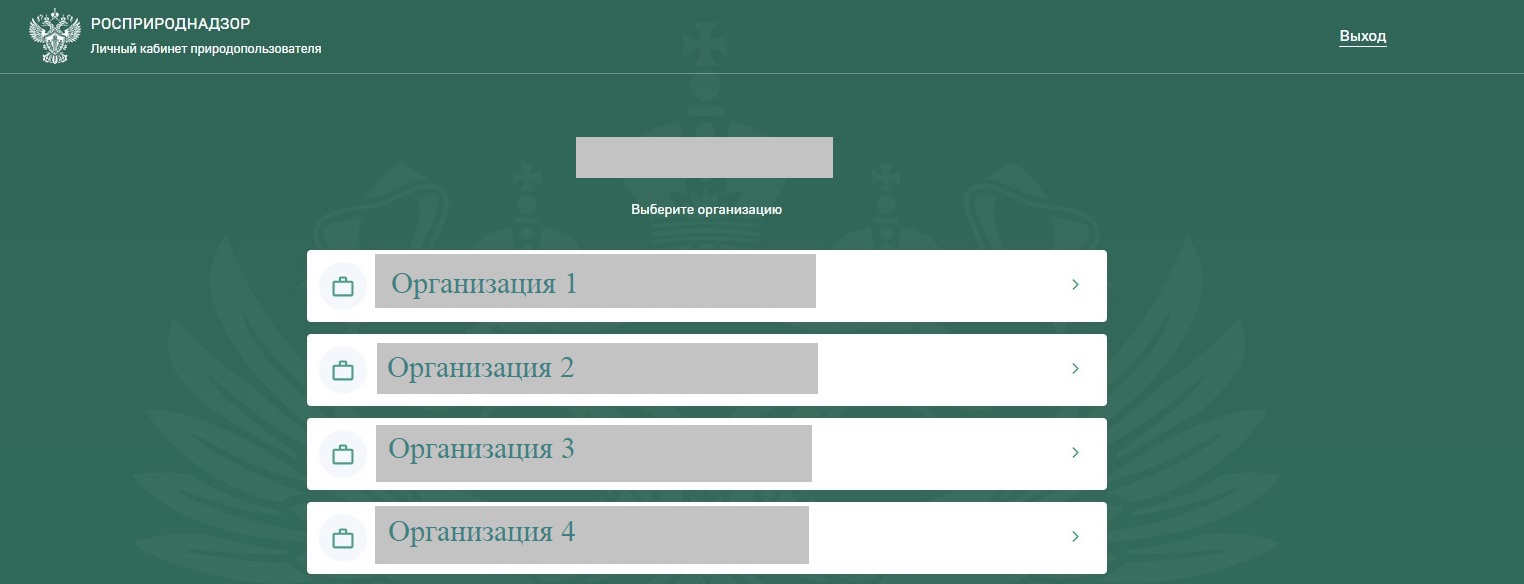
На экране появится окно «Выбор организации». Если к вашему профилю привязано несколько компаний или ИП, выберите ту, от имени которой вы планируете подавать отчетность. Если организация одна, она выберется автоматически.
2. Проверка полномочий.
Если после выбора организации вы видите сообщение об ошибке доступа или пустое меню, это означает, что у вашей учетной записи на «Госуслугах» нет прав на взаимодействие с данной организацией в рамках информационных систем Росприроднадзора.
Для руководителя: убедитесь, что в профиле организации на «Госуслугах» стоит отметка о праве действовать от имени юридического лица без доверенности.
Для сотрудника: попросите руководителя или администратора профиля организации на «Госуслугах» проверить выданные вам полномочия.
После выполнения этих шагов доступ к личному кабинету будет полностью настроен, и вы сможете приступать к формированию и отправке экологической отчетности.
Типичные проблемы и способы их решения
| Проблема | Причина | Решение |
| Кнопка «Кабинет природопользователя» не работает или выдает ошибку 404 | Проблемы с браузером или временные технические работы на портале. | Попробуйте зайти через другой браузер (рекомендуется Chromium-подобный: Яндекс.Браузер, Google Chrome), очистите кэш и файлы cookie. |
| После входа через Госуслуги отображается пустое меню или ошибка «Доступ запрещен» | Учетная запись не привязана к организации или отсутствуют права на подачу отчетности. | Проверьте профиль организации на «Госуслугах». Руководитель должен добавить сотрудника в список и выдать права. При необходимости оформите машиночитаемую доверенность (МЧД). |
| Не удается войти, хотя пароль верный | Аккаунт на «Госуслугах» не подтвержден или заблокирован. | Пройдите процедуру подтверждения личности в МФЦ или через банк. |
| Отсутствуют объекты НВОС в кабинете | Объекты не поставлены на государственный учет или данные еще не синхронизированы. | Проверьте статус заявок на постановку на учет в разделе «Мои заявления». Синхронизация данных между реестрами может занимать до нескольких рабочих дней. |
Если вам нужна профессиональная помощь в разработке природоохранной документации и подаче экологической отчетности наша компания готова предложить услуги по полному сопровождению этого процесса. Мы обеспечим своевременное и качественное оформление документов, учтем все требования новых нормативных актов и поможем минимизировать риски. Обратитесь к нам сегодня — и мы сделаем процесс подготовки отчетности максимально простым и выгодным для вашего бизнеса!
Рзнакомиться с нашими услугами можно тут.

Экологическое сопровождение - Онлайн Экология
Услуги по экологическому сопровождению
onlineecology.com